
Як провести особисту Live сесію
Після того, як ваш студент обрав час зустрічі, у списку ваших менторських сесій з’являється запланована зустріч з датою, блокнотом для нотаток та можливістю приєднатися.
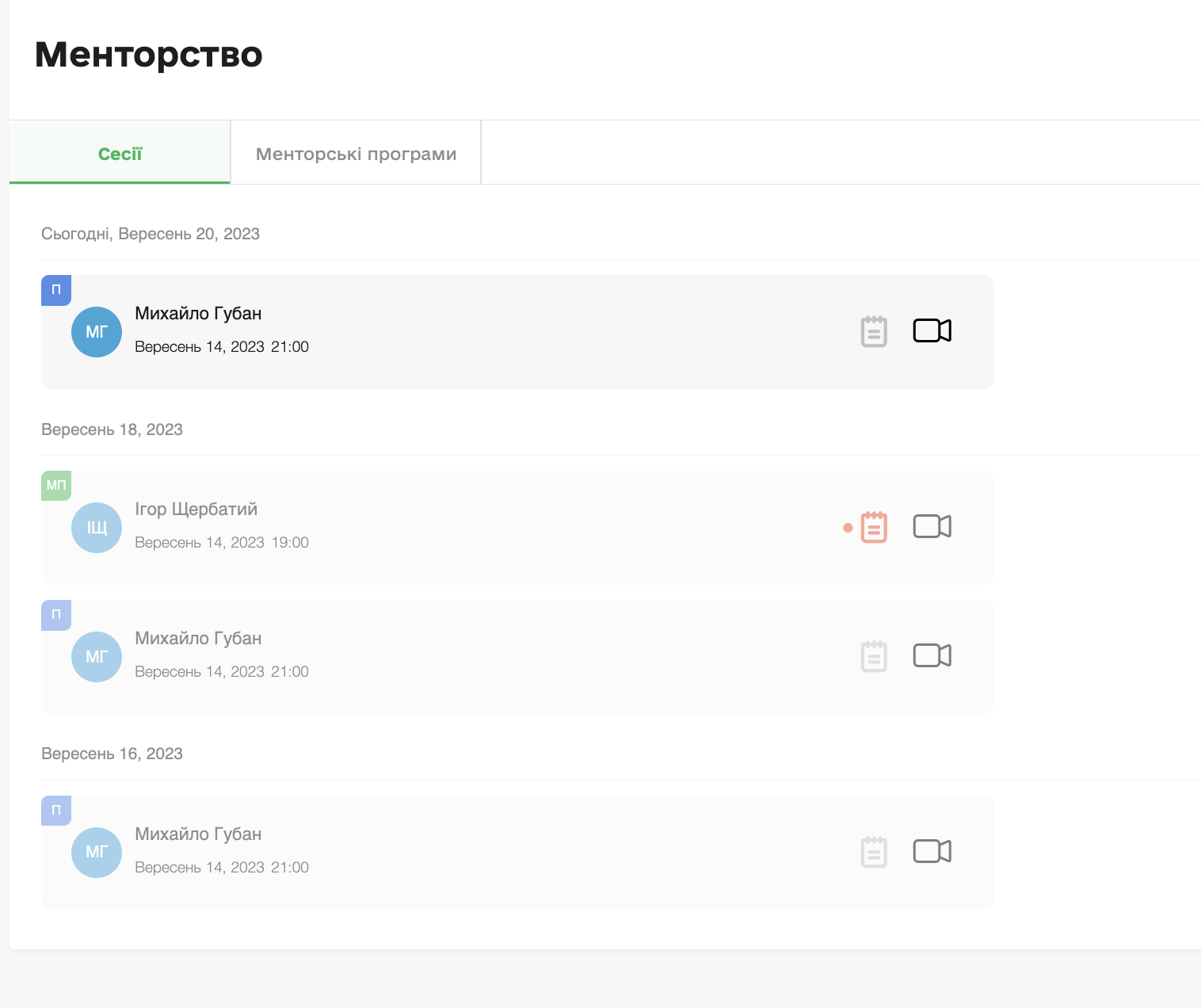
Для того, щоб приєднатися до менторської сесії натисніть на кнопку камери навпроти контакту. Також ви або ваш учень можете приєднатися до менторської сесії через розклад — натиснувши на заплановану подію.
У відкритому вікні менторської сесії є кілька функціональних кнопок.
Перша кнопка — «Налаштування комунікації». Знаходиться вона на лівій частині екрану у блоці «Користувачі».
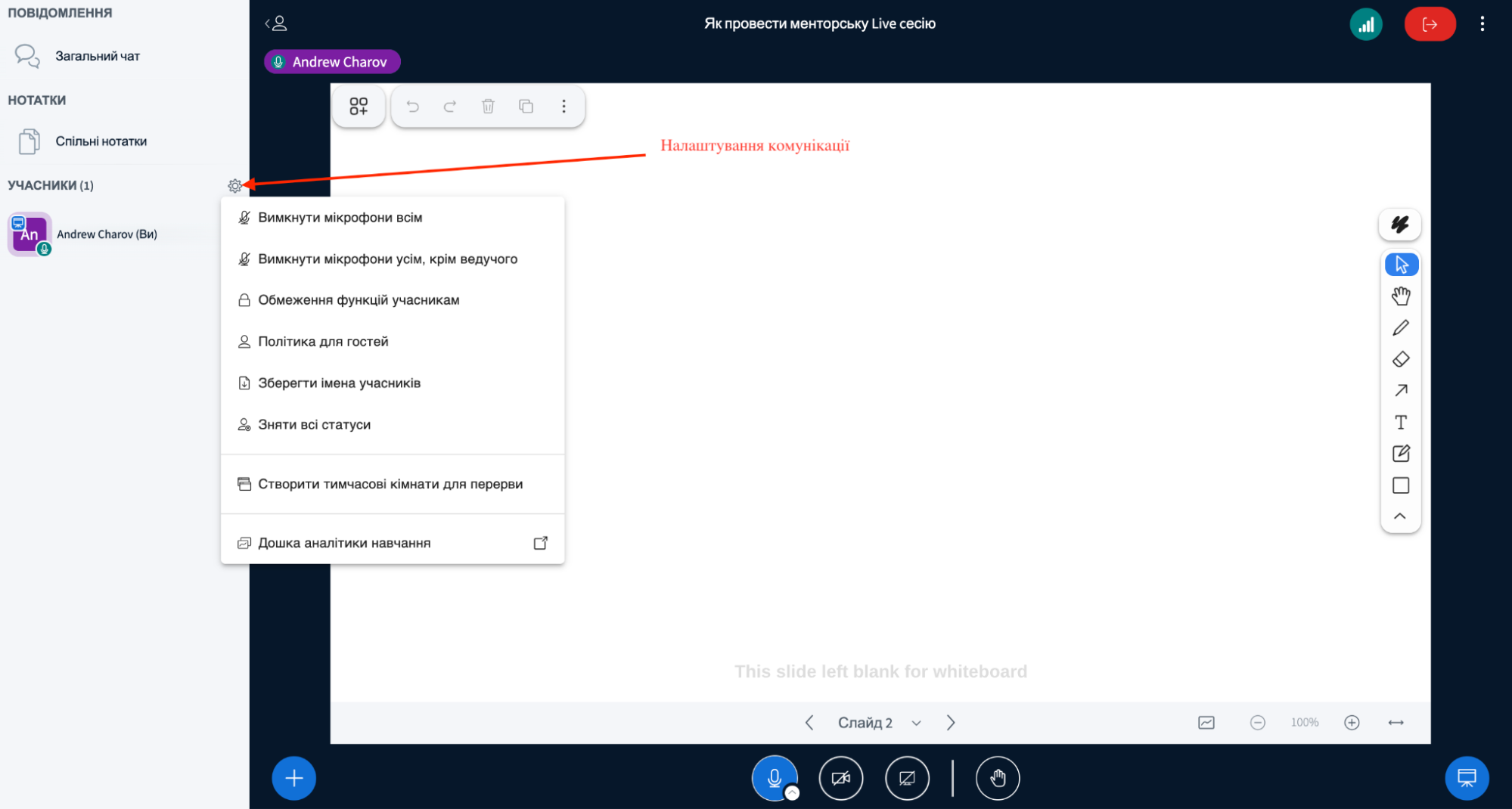
Налаштування комунікації
За допомогою цієї функціональної кнопки можна:
- Вимкнути мікрофон учаснику/учасникам
- Обмежити функціонал для учасника/учасників кімнати
- Налаштувати гостьову політику (приєднання необхідного студента)
- Прибрати усі статуси в кімнаті
- Переглянути аналітику кімнати
Додатковий функціонал
Ця кнопка знаходиться в нижній лівій частині екрану.
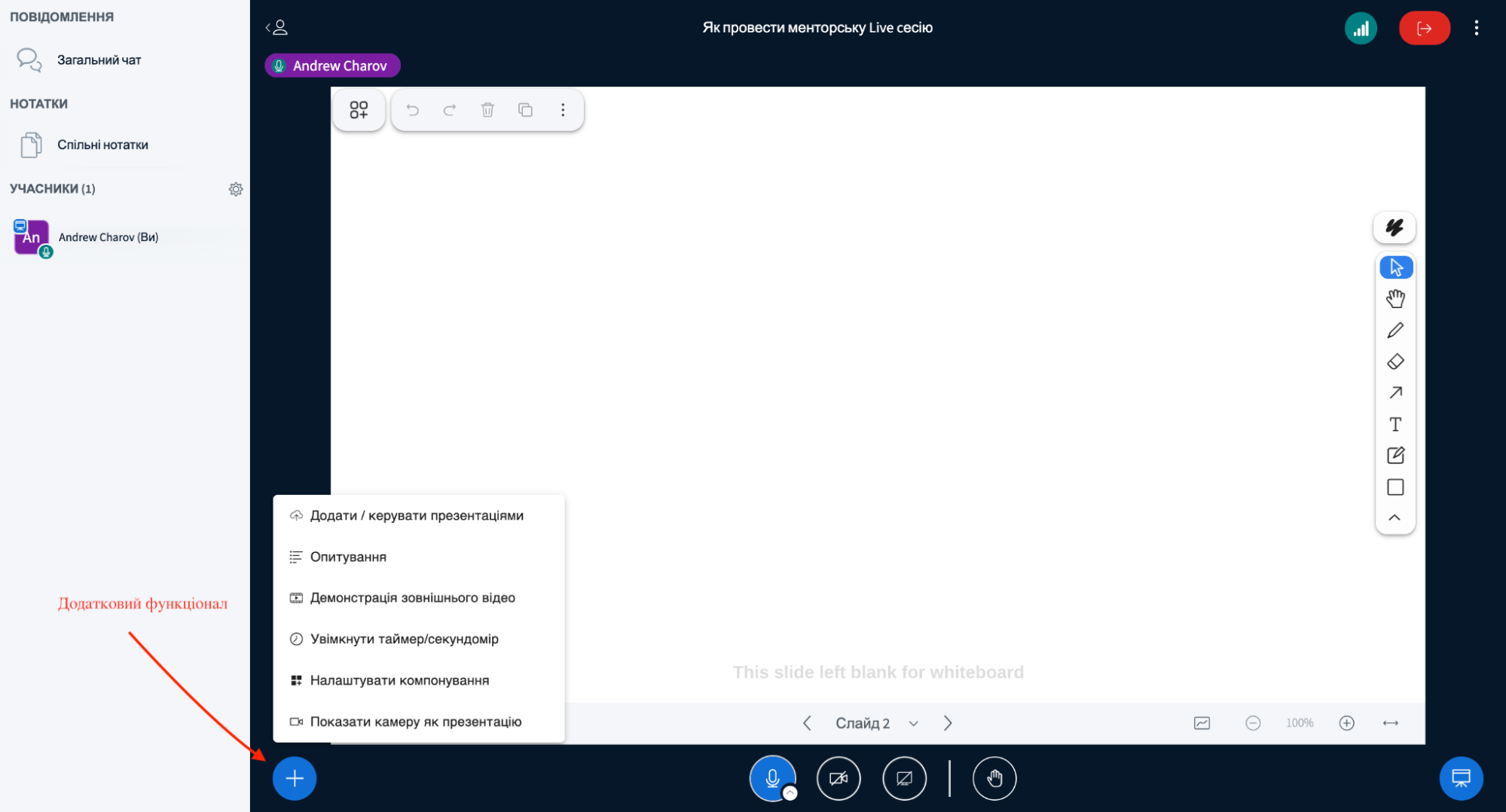
За її допомогою ви можете:
- Додавати або змінювати презентації кімнати
- Проводити ситуативні опитування (5 варіацій)
- Демонструвати відео (за посиланням)
- Увімкнути таймер
- Налаштувати відображення елементів в кімнаті
- Показати вікно з камерою презентера замість презентації
Спілкування у чаті
Ви і ваш студент можете спілкуватися у панелі чату (зліва). Є загальний чат та можливість проставляти нотатки.
Загальні налаштування
Ця кнопка розташована на приборній панелі у правій верхній частині екрану.
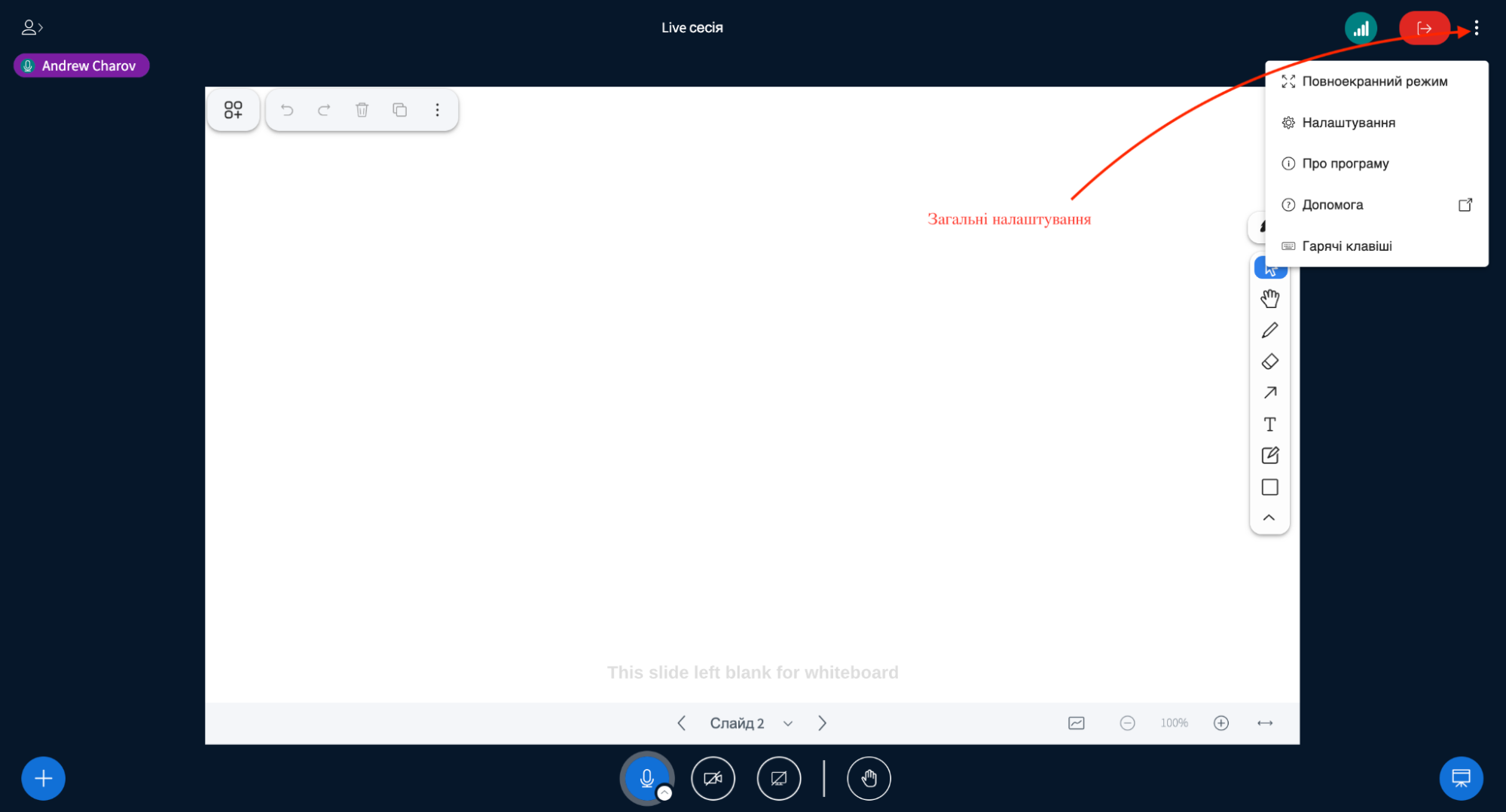
За її допомогою ви можете:
- Увімкнути повноекранний режим
- Налаштувати загальні інструменти кімнати
- Дізнатися більше про відеоконференції
- Отримати допомогу
- Використовувати гарячі клавіші
