
База знань

База знань

Ви знали?

Під час проведення групової або особистої Live сесії у Bestclevers LMS ви можете запустити 5 видів опитувань!

Як налаштувати воркшоп

Як налаштувати вебінар

Орієнтовний час читання: 2 Хвилин 975 переглядів

Створення нового вебінару

Налаштування вебінару складається з двох частин: налаштування кімнати вебінару у Bestclevers LMS та створення трансляції у YouTube.

Частина 1: Cтворення кімнати вебінару у Bestclevers LMS

Для того, щоб налаштувати вебінар у Bestclevers LMS, перейдіть у вкладку «Навчання» і оберіть «Воркшопи». На сторінці «Усі воркшопи» натисніть «Створити» у верхній правій частині екрана та оберіть «Створити вебінар».
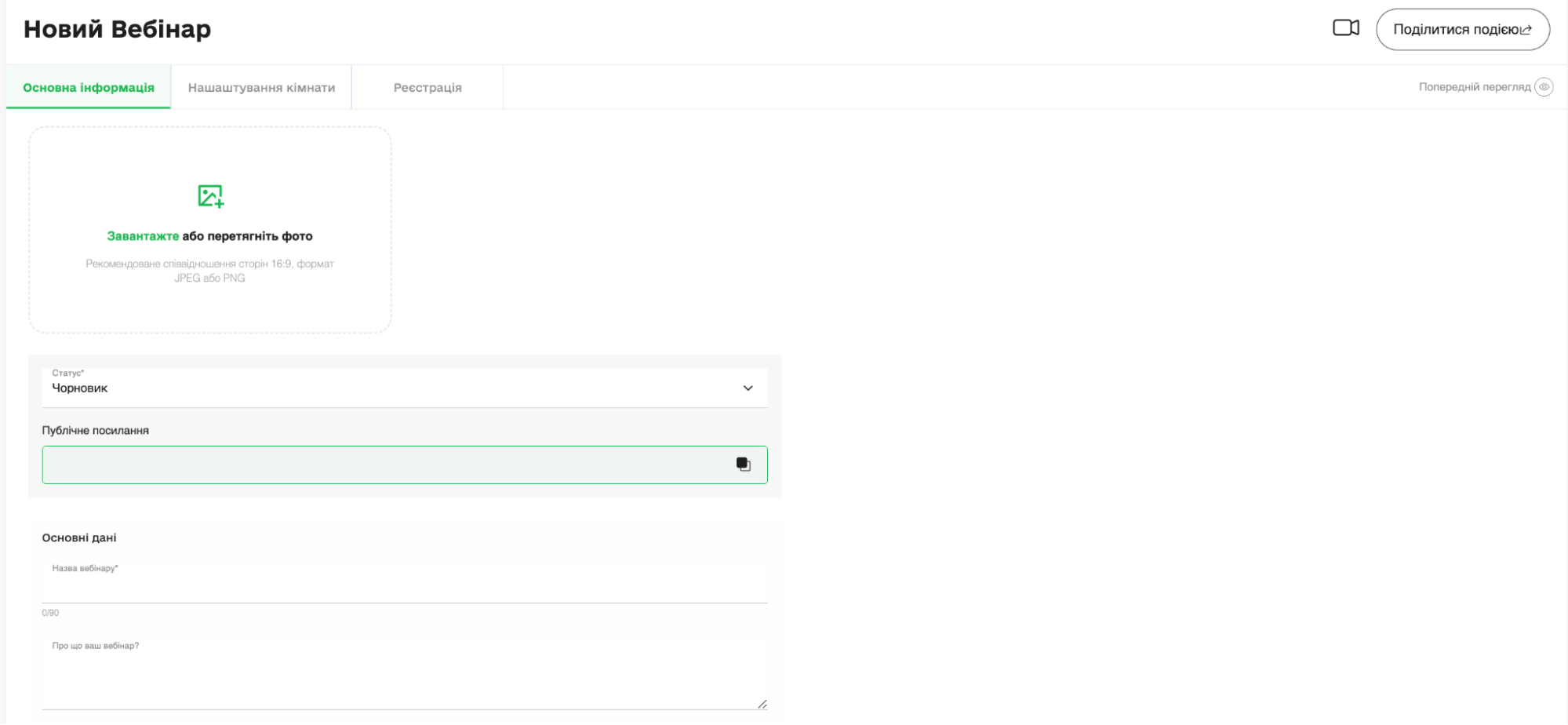
Промо для вебінару

У вкладці «Основна інформація» додайте промо для вебінару (для відображення на вході кімнати та у кімнаті вебінару). Пропишіть назву та опис вебінару, натисніть «Зберегти». Після збереження з’явиться можливість скопіювати публічне посилання для шерингу на реєстрацію глядачам.

Спікер та Модератор вебінару

У вкладці «Налаштування кімнати» можна додати Спікера та Модератора вебінару. Спікер вебінару має доступ до всього функціоналу кімнати вебінару. Модератор має доступ до всього функціоналу чатів вебінару. 

Дата та час вебінару

Далі оберіть дату і час старту вебінару та його приблизну тривалість.

Ця інформація буде відображатися при вході до кімнати вебінару для ваших майбутніх глядачів. Також кімната вебінару буде активною за 30 хвилин до старту вебінару (від зазначеного часу), і всі користувачі зможуть приєднатися завчасно.

Вебінарні кнопки

Вебінарні кнопки відіграють важливу маркетингову роль у ефективності вашого вебінару. Оберіть назву вебінарної кнопки та дайте посилання для цієї кнопки. Цю кнопку ви зможете вивести під час ефіру для усіх глядачів, з закликом перейти за посиланням, щоб глядачі здійснили цільову дію (купівля, реєстрація і т.д.). Ви можете налаштувати декілька вебінарних кнопок.

Редірект після вебінару

Ви можете налаштувати перенаправлення (редірект) після вебінару. Вкажіть посилання, на яке всі глядачі будуть автоматично перенаправлені після завершення сесії вебінару.

Налаштування реєстраційних полів

У вкладці «Реєстрація» оберіть поля, які глядач повинен заповнити  при вході у кімнату вебінару. Ці дані будуть відображатися у статистиці вебінару разом з усією активністю на ньому.

Оплата та підтвердження вебінару

Якщо зробити вебінар платним, то під час входу в кімнату вебінару глядачі побачать додаткову сторінку з підтвердженням оплати. Вкажіть вартість вебінару та реквізити для оплати (будь-які з назвою). Під час входу в кімнату глядачі зможуть завантажити  оплачену квитанцію, щоб отримати підтвердження на вхід від представників події (школи).

Ліміт реєстрацій вебінару

Ліміт реєстрацій встановлюється, щоб зафіксувати пікову кількість глядачів на вебінарі. Якщо дані не введені,  ліміту немає.


Частина 2: Запуск трансляції YouTube

Для того, щоб запустити трансляцію YouTube, зайдіть у свій обліковий запис Google на YouTube та у верхній панелі меню натисніть кнопку створити (камера з плюсом).
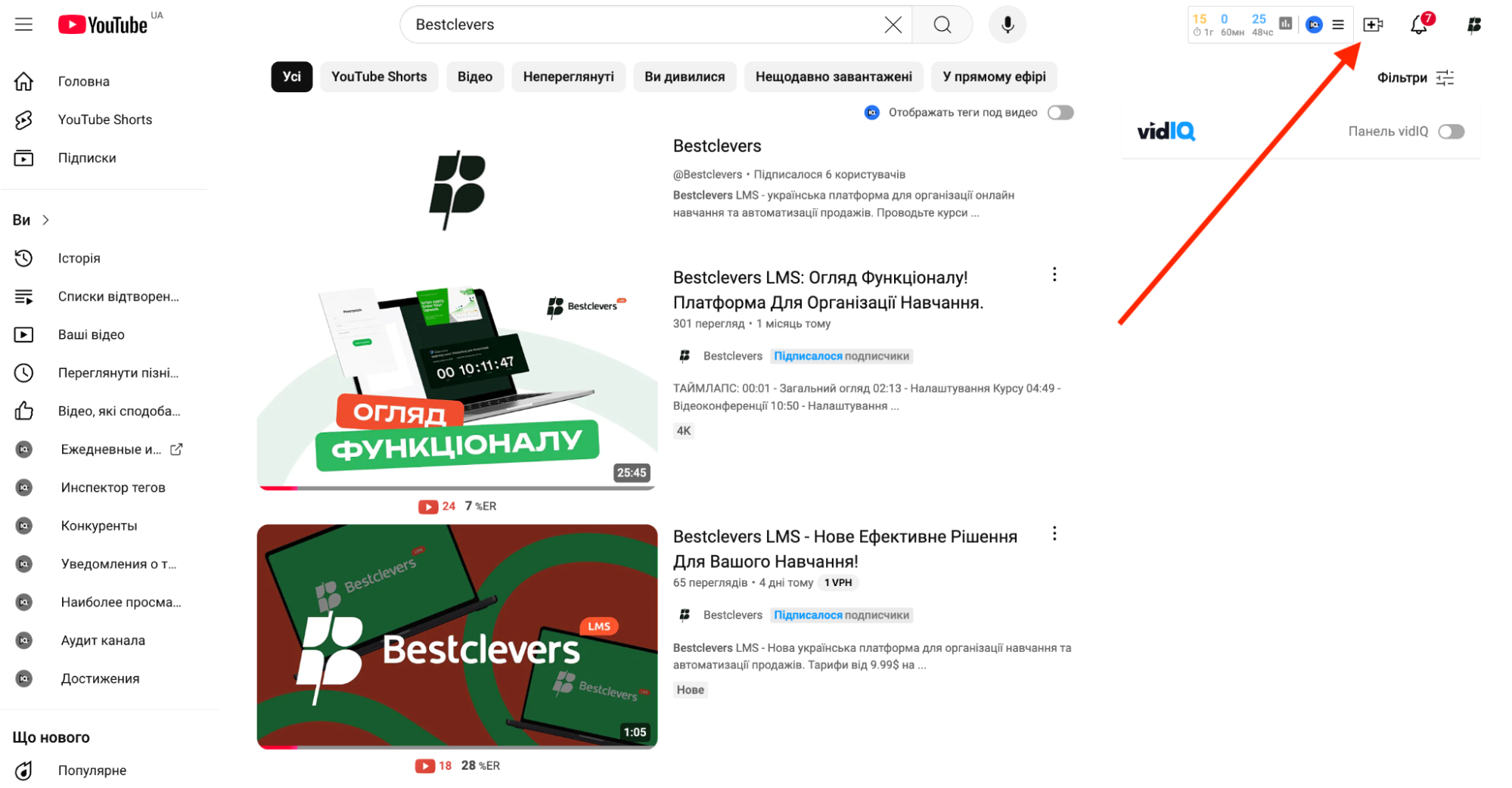
Далі, оберіть варіант “Почати трансляцію”.

У вікні створення трансляції дайте назву та опис своїй трансляції (це може бути назва і опис вебінару).
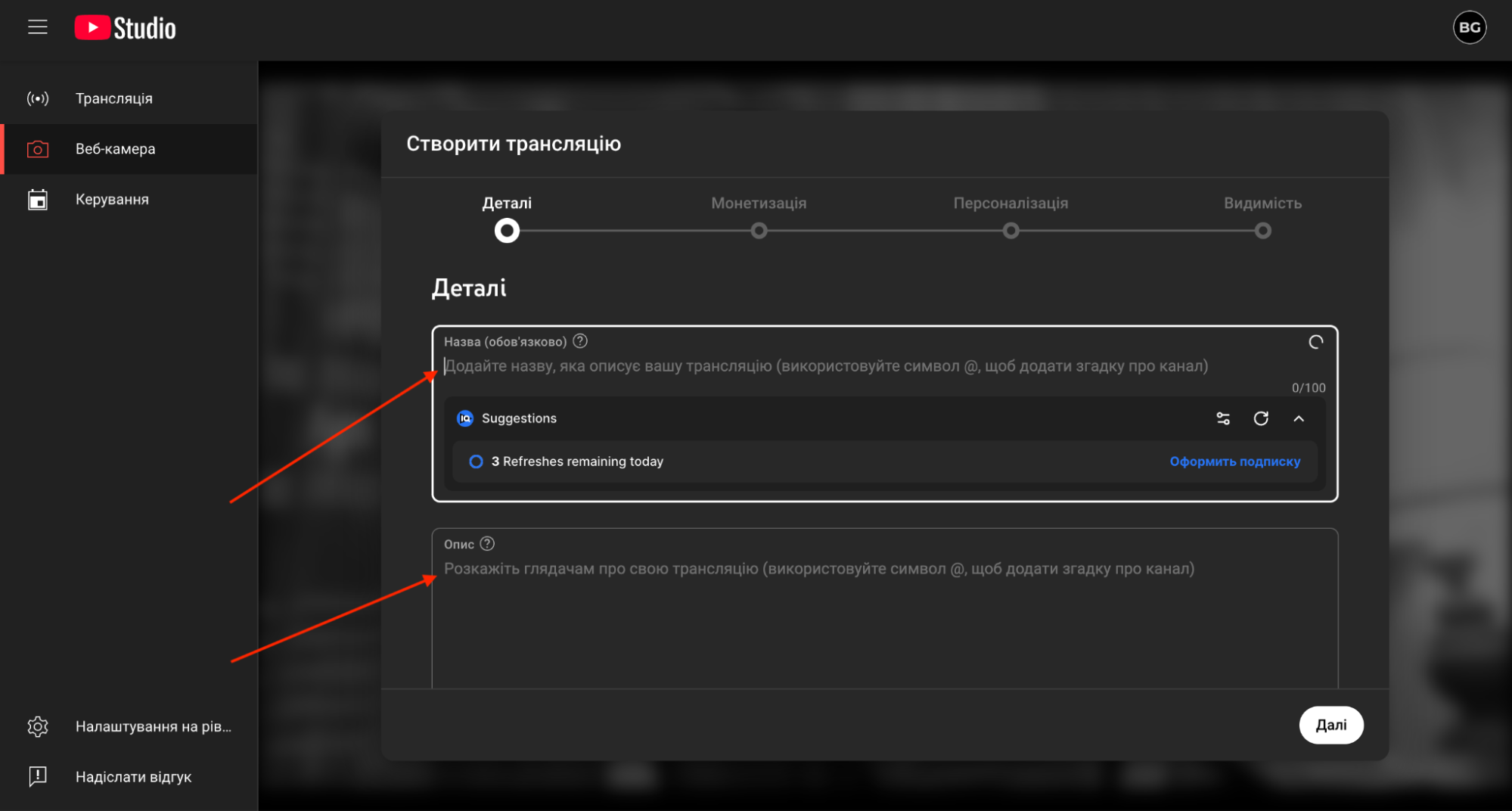
Після натиску на кнопку “Далі” потрібно відмітити пункт: “Призначення аудиторії” і обрати в ньому “Ні, це відео не для дітей” або якщо ваш вебінар для дітей то “Так, цей контент призначено для дітей” , потім натискаєте кнопку “Далі”.

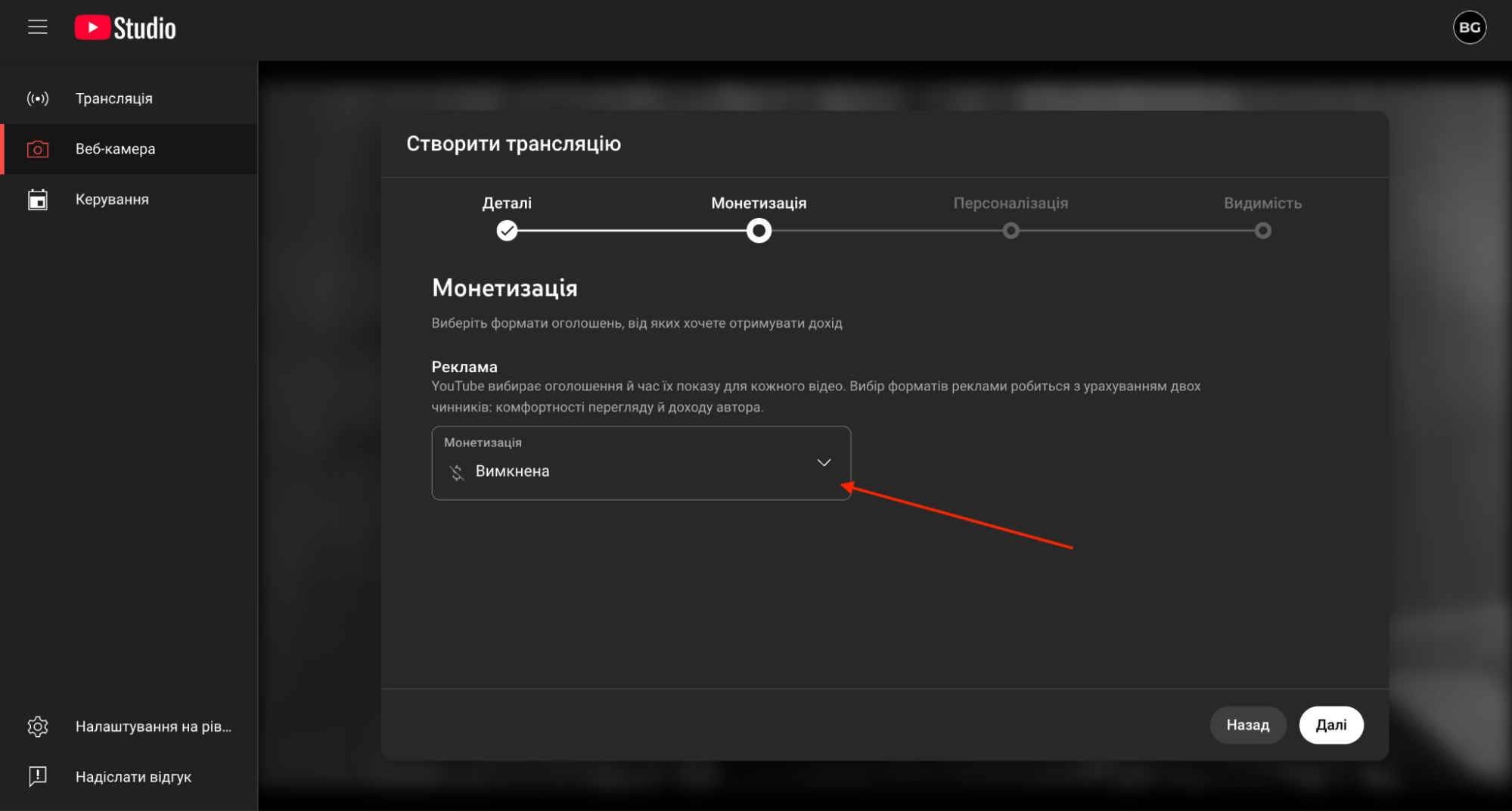
Наступне вікно “Монетизація” там можна обрати “Вимкнена” (ткк нашою метою є суто запустити трансляцію) та натиснути кнопку “Далі”.
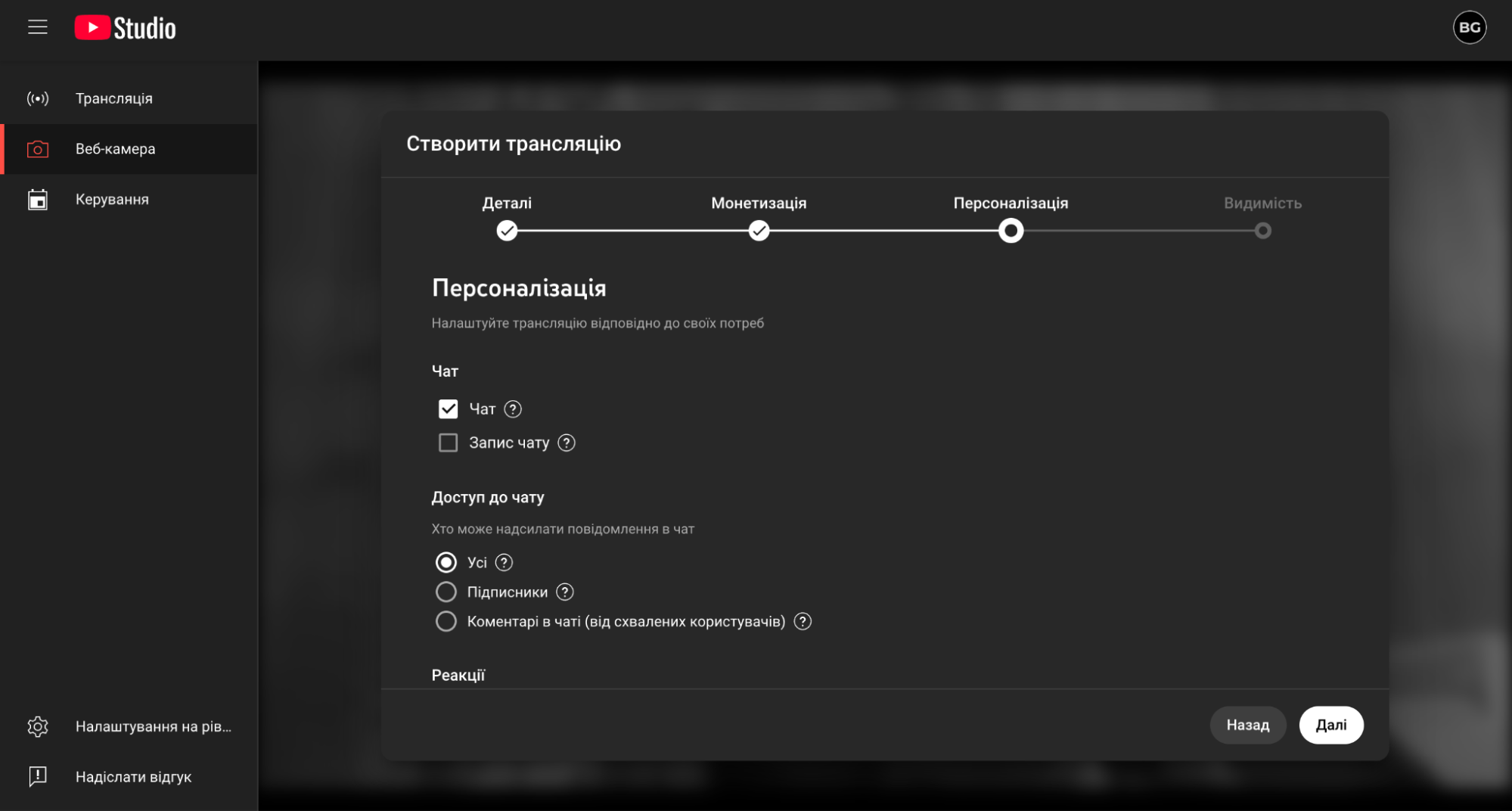
У вкладці “Персоналізація” ви нічого не змінюєте і залишаєте усі налаштування які є – натискаєте кнопку “Далі”:
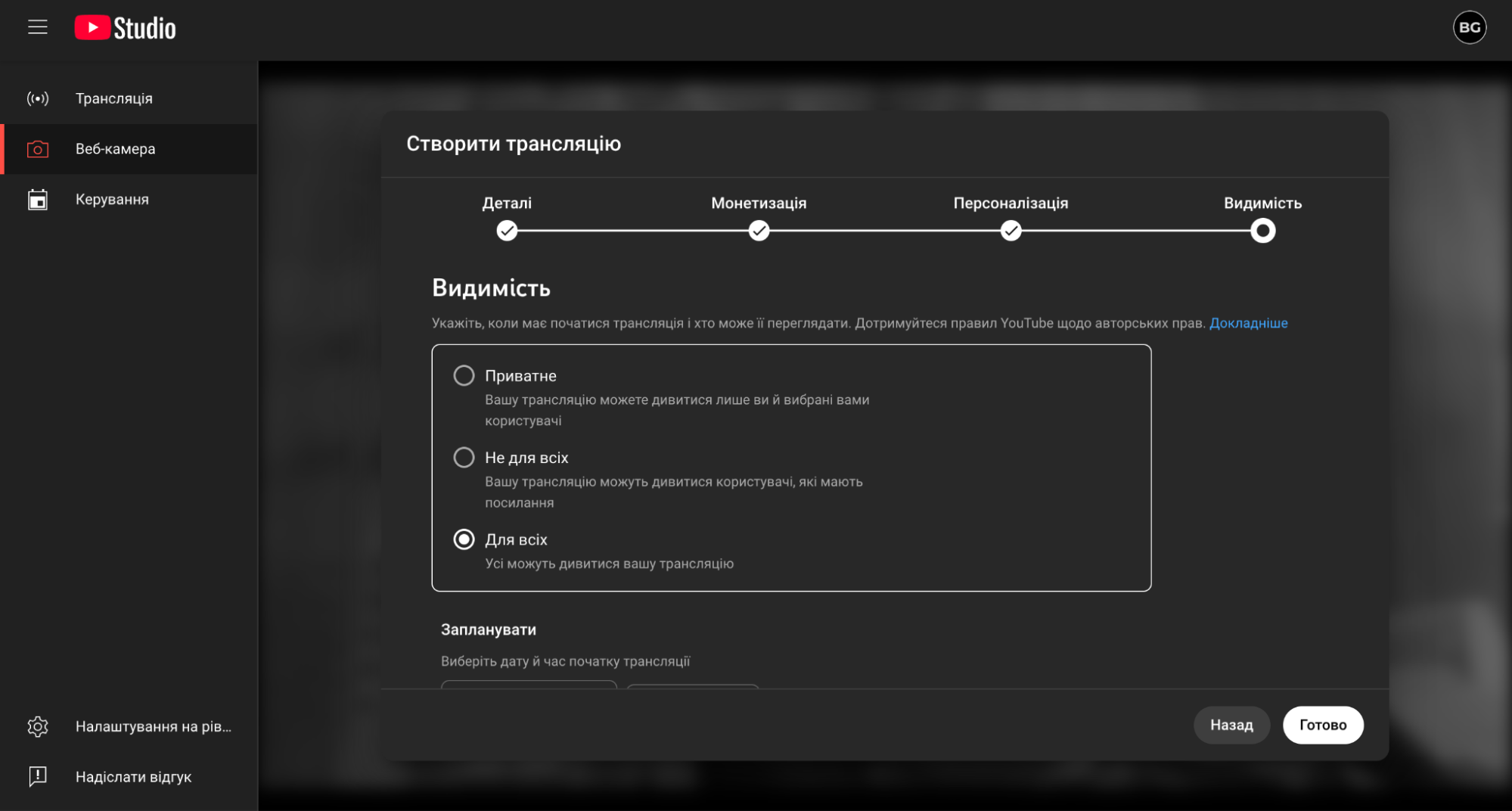
У вкладці видимість також залишаєте усі налаштування як є і натискаєте кнопку “Готово”:
Далі у вікні “Попередній перегляд прямої трансляції” обираєте камеру свого пристрою та мікрофон:
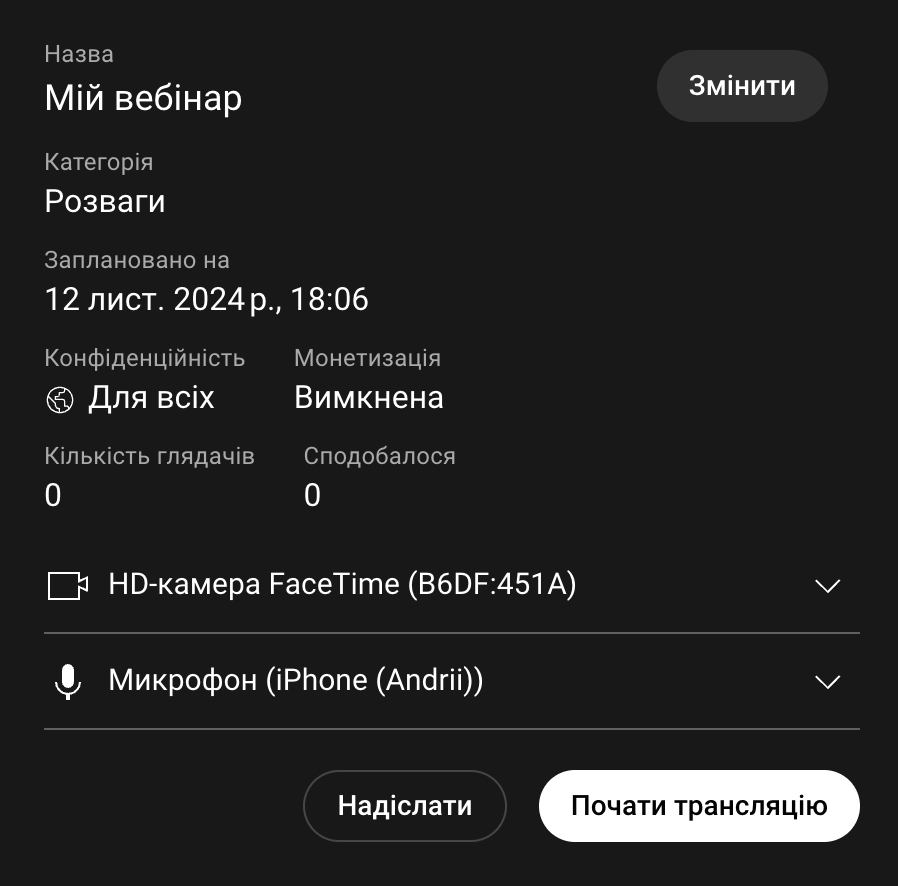
Після того як перевірите усі пристрої натискаєте кнопку “Почати трансляцію”.

Далі у вікні трансляції, на нижній панелі, треба натиснути кнопку поділитися, щоб відкрити вікно посилання на вебінар.

Заключним кроком – скопіюйте “Посилання на відео” виділивши посилання і натиснувши правим клікером миші, або натисніть на значок скопіювати (зправа посилання).
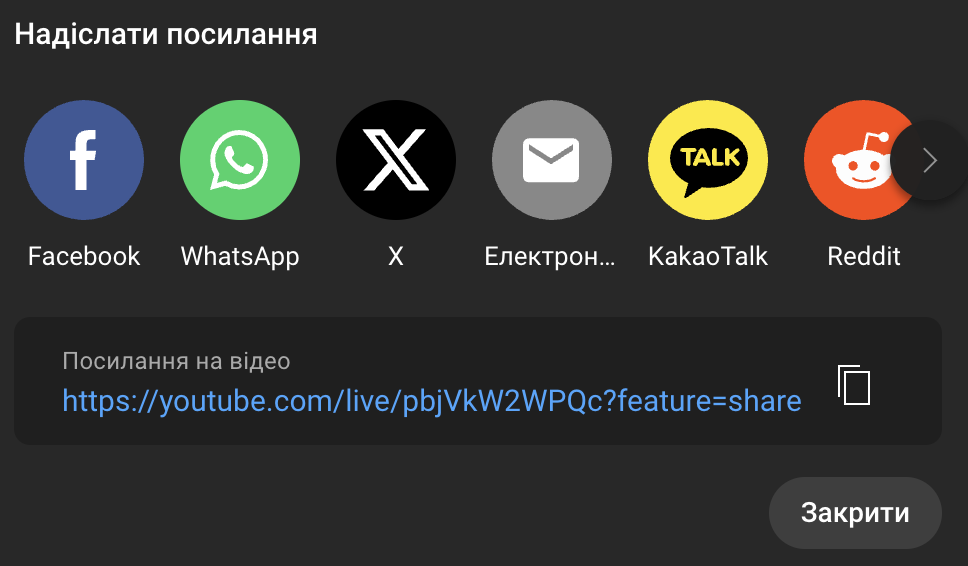
Це посилання потрібно вставити у полі джерело трансляції у вебінарній кімнаті Bestclevers LMS для того щоб запустити трансляцію.

Поділитись

Як налаштувати вебінар

Або скопіювати посилання

ЗМІСТ